


Projekt: Temperatur-Messsystem - Software „TAnz“
 Status
| Status | wird nicht weiterentwickelt |
| Letzte Bearbeitung | 02.04.2006 |
| Aktueller Softwarestand | v1.16.00x vom 02.04.2006 |
Downloads| TAnz v1.16.00x vom 02.04.2006 | tanz_v11600x.zip |
Inhaltsverzeichnis| Beschreibung | Allgemeine Informationen über TAnz |
| Installation | Installation von TAnz |
| Konfiguration | Konfiguration und Einstellung von TAnz |
| Bedienung | Bedienungsanleitung und komplette Beschreibung aller Funktionen |
| Log-Files | Informationen über den Aufbau der erzeugten Log-Files |
Zuerst möchte ich mich bei Michael Bodag bedanken, der dieses Programm geschrieben und kostenlos als Freeware zur Verfügung gestellt hat.
„TAnz“ ist die Abkürzung von „Temperatur-Anzeige“ und wurde mit Borlands Delphi für 32-Bit Windows geschrieben. Es sollte also auf allen 32/64-Bit Windows-Plattformen laufen, getestet wurde es bisher auf Windows 98, 2000 und XP. TAnz bietet folgende Funktionen:
- Übersichtliche Anzeige aller Temperaturwerte und Alarme sowie der Busbelegung
- Anzeige von Alarmen und Temperaturüberschreitungen durch farbige Darstellung der Werte
- Anzeige der eingehenden Rohdaten vom Sensormodul (abschaltbar)
- Konfigurierbare Aufzeichnung von Temperaturdaten und Alarmen
- Überwachung der Sensoren und Anzeige von Sensorausfällen
Nach dem Download von TAnz v1.16.00x wird die ZIP-Datei entpackt und der Inhalt in ein leeres Verzeichnis kopiert. Für den schnellen Zugriff auf TAnz sollte man eine Verknüpfung auf dem Desktop oder im Startmenü anlegen. Damit ist die Installation eigentlich schon abgeschlossen. Der Start von TAnz erfolgt dann durch den Aufruf von „TAnz.exe“ oder der entsprechenden Verknüpfung. Das Programm legt übrigens keine Dateien außerhalb seines Verzeichnisses an und es werden auch keine Einträge in der Registry erstellt. Die einzige Ausnahme sind die Log-Dateien: diese können in einem anderen Verzeichnis erstellt werden, falls man den vorgeschlagenen Pfad ändert. Zum Deinstallieren genügt es, das Verzeichnis von TAnz zu löschen.
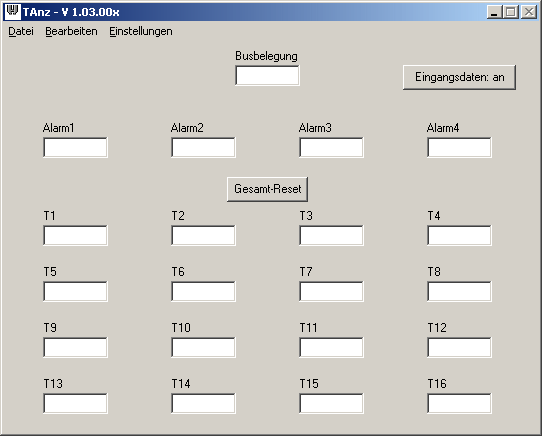 Beim ersten Start präsentiert sich TAnz wie im nebenstehenden Bild. Daten werden zunächst noch nicht angezeigt, da TAnz erst konfiguriert werden muss. Aber das ist relativ einfach und wird im
nächsten Abschnitt beschrieben.
Beim ersten Start präsentiert sich TAnz wie im nebenstehenden Bild. Daten werden zunächst noch nicht angezeigt, da TAnz erst konfiguriert werden muss. Aber das ist relativ einfach und wird im
nächsten Abschnitt beschrieben.
Um alle Einstellmöglichkeiten von TAnz zu demonstrieren, habe ich eine Beispiel-Konfiguration konstruiert. Diese soll aus 15 Temperatursensoren und 4 Alarmkontakten bestehen, wobei Alarm1 als Ruhekontakt geschaltet ist. Der PC soll die Daten an COM1 empfangen.
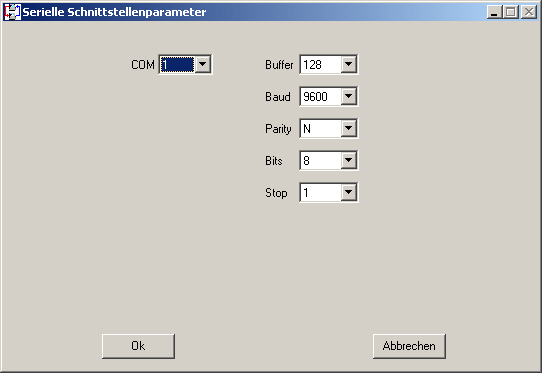 Über die Menü-Option Einstellungen und Serielle Schnittstelle gelangt man in das links dargestellte Menü. Im Feld COM
stellt man die gewünschte Schnittstelle ein (im Beispiel COM1). Es werden hier nur die Schnittstellen angezeigt, welche im System vorhanden und nicht belegt sind. Sind Schnittstellen belegt
(und sei es auch nur von TAnz selbst - mehr dazu im Abschnitt Bedienung), dann werden sie nicht zur Auswahl angeboten. Die Liste enthält nicht nur real vorhandene,
sondern auch virtuelle Schnittstellen, z.B. von USB-RS232 Adaptern.
Über die Menü-Option Einstellungen und Serielle Schnittstelle gelangt man in das links dargestellte Menü. Im Feld COM
stellt man die gewünschte Schnittstelle ein (im Beispiel COM1). Es werden hier nur die Schnittstellen angezeigt, welche im System vorhanden und nicht belegt sind. Sind Schnittstellen belegt
(und sei es auch nur von TAnz selbst - mehr dazu im Abschnitt Bedienung), dann werden sie nicht zur Auswahl angeboten. Die Liste enthält nicht nur real vorhandene,
sondern auch virtuelle Schnittstellen, z.B. von USB-RS232 Adaptern.
Für die Felder Buffer, Baud, Parity, Bits und Stop empfehle ich die
im Bild angezeigten Werte. Ganz wichtig ist die Einstellung der Baudrate auf 9600, sonst funktioniert die Kommunikation überhaupt nicht.
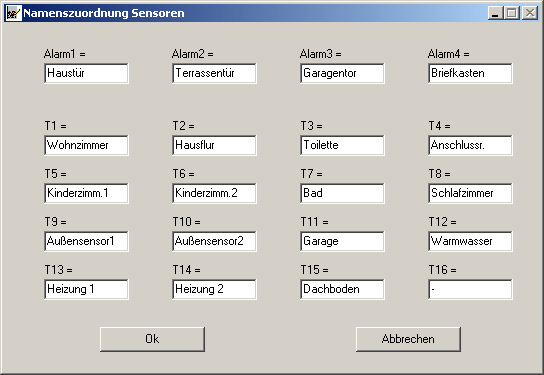 Die nächste Option Einstellungen und Namenszuordnung Sensoren führt zum nebenstehenden Bild. Hier kann man für jeden Alarmeingang und jeden
Temperatursensor einen Namen vergeben (maximal 12 Zeichen). Diese Namen stehen dann später im Hauptbildschirm über den Datenfeldern.
Die nächste Option Einstellungen und Namenszuordnung Sensoren führt zum nebenstehenden Bild. Hier kann man für jeden Alarmeingang und jeden
Temperatursensor einen Namen vergeben (maximal 12 Zeichen). Diese Namen stehen dann später im Hauptbildschirm über den Datenfeldern.
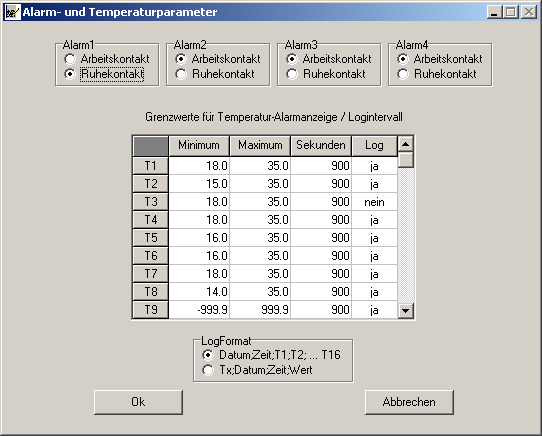 Die Option Einstellungen und Alarm- und Temperaturparameter erfordert etwas mehr Aufmerksamkeit. Im oberen Teil werden zunächst die
Alarmeingänge konfiguriert. In der Default-Einstellung Arbeitskontakt erkennt TAnz einen Alarm, wenn der Kontakt geschlossen wird, folglich wird bei der Einstellung
Ruhekontakt der Alarm beim Öffnen des Kontaktes ausgelöst. Entsprechend der Beispiel-Konfiguration wurde hier der Alarm1 auf Ruhekontakt
umgestellt.
Die Option Einstellungen und Alarm- und Temperaturparameter erfordert etwas mehr Aufmerksamkeit. Im oberen Teil werden zunächst die
Alarmeingänge konfiguriert. In der Default-Einstellung Arbeitskontakt erkennt TAnz einen Alarm, wenn der Kontakt geschlossen wird, folglich wird bei der Einstellung
Ruhekontakt der Alarm beim Öffnen des Kontaktes ausgelöst. Entsprechend der Beispiel-Konfiguration wurde hier der Alarm1 auf Ruhekontakt
umgestellt.
Die Tabelle in der Mitte dient zur Einstellung der Alarmgrenzwerte und der Log-Parameter der Temperatursensoren (T1-T16). In den Spalten Minimum und
Maximum kann jedem Sensor ein unterer und ein oberer Grenzwert zugeordnet werden. Im Beispiel wird ein Alarm ausgelöst, wenn die Temperatur an Sensor 1 18,0°C
unterschreitet oder 35,0°C überschreitet. Beim Sensor 9 ist der Temperaturalarm deaktiviert.
Die Spalte Sekunden legt das Log-Intervall in Sekunden fest und die Spalte Log schaltet die Log-Funktion für den entsprechenden Sensor ein oder
aus (Umschalten mit Doppelklick). In meinem Beispiel erscheint der Sensor 3 nicht im Log-File, alle anderen Werte werden aufgezeichnet.
20041109;21:30:00;22,4;21,2;;20,5;22,1;21,7;23,6;18,9;-2,6;-2,8;8,9;57,4;51,5;49,7;12,4;
20041109;21:45:00;22,3;21,2;;20,5;22,0;21,5;23,5;18,8;-2,7;-2,8;8,9;57,2;51,6;49,9;12,3;
20041109;22:00:00;22,3;21,1;;20,3;21,8;21,3;23,6;18,9;-2,8;-2,7;8,7;57,6;51,7;49,1;12,4;
Man erkennt das Datum (09.11.2004), die Uhrzeit und die Daten der Sensoren, wobei hier der Sensor 3 (wie in der Tabelle weiter oben definiert) nicht aufgezeichnet wird. Der Sensor 16 fehlt hier ebenfalls, da er in dieser Beispiel-Konfiguration nicht vorhanden ist. Diese Log-Datei entspricht dem weit verbreiteten CSV-Format und kann deshalb relativ leicht in Datenbank- oder Tabellenkalkulations-Programme importiert werden. Wichtig: Bei diesem Log-Format sollte das Log-Intervall für alle Sensoren gleich eingestellt werden.
Beim Log-Format 2 (Tx;Datum;Zeit;Wert) wird für jeden Wert eine separate Zeile angelegt und das Ergebnis sieht hier so aus:
T1;20041109;21:30:00;22,4
T2;20041109;21:30:00;21,2
T4;20041109;21:30:00;20,5
An der ersten Stelle steht die Sensornummer (T1 entspricht Sensor 1), danach das Datum, die Uhrzeit und der Messwert. Dieses Format ermöglicht eine unterschiedliche Einstellung des Log-Intervalls für jeden Sensor. Auch diese Log-Datei entspricht dem CSV-Format und kann mit geeigneter Software weiter verarbeitet werden.
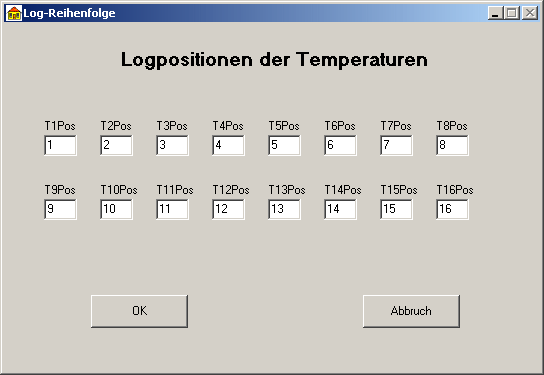 Mit der Option Einstellungen und Logpositionen lässt sich die Reihenfolge der Einträge im Log-File anpassen. Diese wirkt sich allerdings nur
auf das oben beschriebene Log-Format 1 aus.
Mit der Option Einstellungen und Logpositionen lässt sich die Reihenfolge der Einträge im Log-File anpassen. Diese wirkt sich allerdings nur
auf das oben beschriebene Log-Format 1 aus.
Diese Übersicht ist folgendermaßen zu verstehen: Jedes Eingabefeld repräsentiert eine Position im Log-Eintrag. In das erste Feld T1Pos wird die Position eingetragen,
an der der Temperaturwert des Sensors 1 erscheinen soll. In das Feld T2Pos kommt die Position für die Temperatur von Sensor 2 usw.
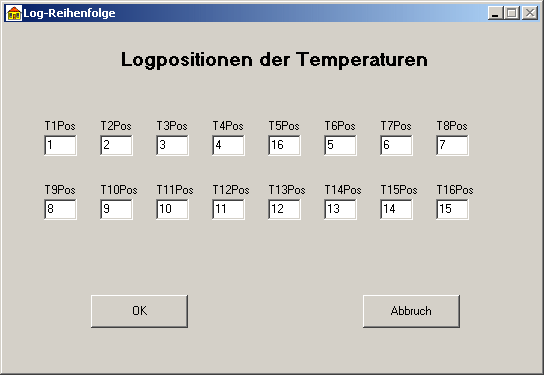 Hier ein Beispiel zum besseren Verständnis: Es wurde ein neuer Sensor installiert, dem vom Sensormodul die Nummer 5 zugewiesen wurde. Dadurch verschieben sich alle Sensoren beginnend von der
ehemaligen Position 5 um jeweils eine Position nach hinten, d.h. aus Sensor 5 wird Sensor 6 usw. Damit nun das Log-File nicht verfälscht wird, müssen die Logposition so wie im nebenstehenden
Bild angepasst werden.
Hier ein Beispiel zum besseren Verständnis: Es wurde ein neuer Sensor installiert, dem vom Sensormodul die Nummer 5 zugewiesen wurde. Dadurch verschieben sich alle Sensoren beginnend von der
ehemaligen Position 5 um jeweils eine Position nach hinten, d.h. aus Sensor 5 wird Sensor 6 usw. Damit nun das Log-File nicht verfälscht wird, müssen die Logposition so wie im nebenstehenden
Bild angepasst werden.
Der neue Sensor mit der Nummer 5 erscheint nun an der letzten Stelle (16) im Log-File, während die verschobenen Sensoren (alt 5-15, jetzt 6-16) an den bisherigen Logpositionen erscheinen.
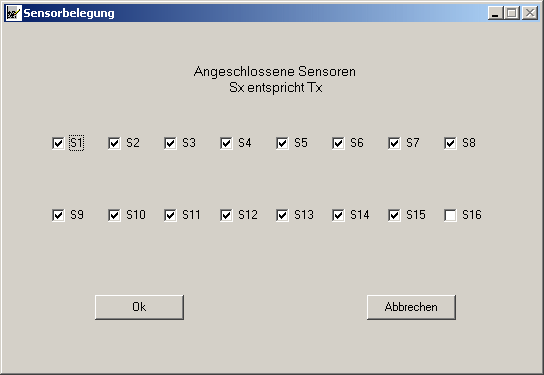 Die letzte Option Einstellungen und Sensorbelegung führt zu dem nebenstehenden Bild. Hier kann man für jeden Sensor eine Ausfall-Überwachung
aktivieren. Fällt ein Sensor aus und ist die Überwachung dieses Sensor aktiviert, dann erscheint nach ca. einer Minute der Text SENSOR !! im Anzeigefeld. Im Beispiel
wurde die Überwachung von Sensor 16 ausgeschaltet, weil er nicht vorhanden ist.
Die letzte Option Einstellungen und Sensorbelegung führt zu dem nebenstehenden Bild. Hier kann man für jeden Sensor eine Ausfall-Überwachung
aktivieren. Fällt ein Sensor aus und ist die Überwachung dieses Sensor aktiviert, dann erscheint nach ca. einer Minute der Text SENSOR !! im Anzeigefeld. Im Beispiel
wurde die Überwachung von Sensor 16 ausgeschaltet, weil er nicht vorhanden ist.
Grundsätzlich wertet TAnz (unabhängig von der Sensorbelegung) alle eingehenden Sensordaten aus und zeigt sie an.
Damit ist die Konfiguration abgeschlossen. Der Hauptbildschirm zeigt jetzt trotzdem noch keine Daten an und damit sich das ändert, kommen wir nun zur Bedienung von TAnz.
Um den Datenempfang zu starten, muss eine Menü-Option aktiviert werden, deshalb will ich zunächst auf das Menü eingehen:
Menü Bearbeiten - Über dieses Menü gelangt man zu den Einstellungen für die Kommunikation. Folgende 3 Optionen sind verfügbar:
- COM starten - Mit dieser Option wird die (vorher ausgewählte) COM Schnittstelle aktiviert und der Datenempfang gestartet. Die COM bleibt dann solange aktiv, bis die Option COM stoppen ausgewählt wird.
- COM stoppen - Diese Option deaktiviert die COM Schnittstelle wieder und unterbricht damit den Datenempfang. Im normalen Betrieb braucht man diese Option nicht. Wenn man aber die Konfiguration der seriellen Schnittstelle ändern möchte, dann muss unbedingt vorher die COM gestoppt werden.
- COM automatisch starten - Wenn diese Option aktiviert wird, dann beginnt der Datenempfang automatisch, wenn TAnz gestartet wird. Diese Option empfiehlt sich, wenn alle Einstellungen korrekt sind und alles wunschgemäß funktioniert. Die Automatik bleibt so lange aktiviert, bis sie durch erneutes Anwählen wieder abgeschaltet wird.
Menü Datei - Dieses Menü ermöglicht den Zugriff auf die Log-Funktion. Außerdem findet man hier (wie bei Windows-Programmen allgemein üblich) die Option zum Beenden von TAnz:
- Temperaturlog starten - An dieser Stelle kann man die Aufzeichnung der Temperaturdaten starten.
- Temperaturlog stoppen - Mit dieser Option kann man die Aufzeichnung unterbrechen. Diese Option sollte man verwenden, bevor man Änderungen an den Log-Einstellungen vornimmt.
- Temperaturlog automatisch starten - Diese Option aktiviert automatisch die Datenaufzeichnung, wenn TAnz gestartet wird. Die Option bleibt so lange aktiviert, bis sie durch erneutes Anwählen wieder abgeschaltet wird.
- Beenden - Diese Option dient zum Beenden von TAnz.
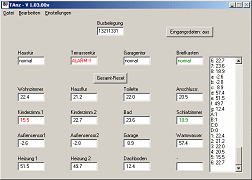
An dieser Stelle sollte TAnz endlich Daten anzeigen und bei der verwendeten Beispiel-Konfiguration könnte das so aussehen:
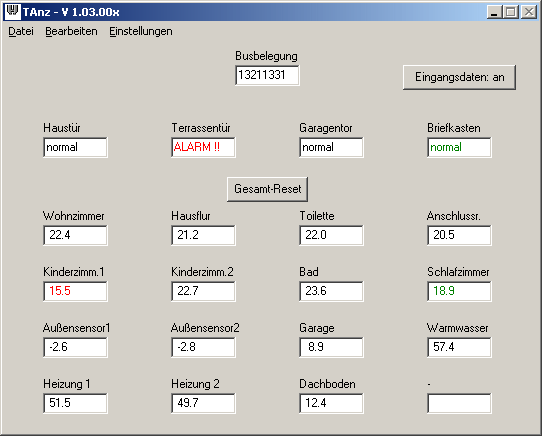 Ganz oben im Bild wird die vom Sensormodul empfangene Busbelegung angezeigt. Da diese beim Einschalten des Messsystems nur einmal gesendet wird, muss TAnz vorher gestartet werden - ansonsten
bleibt das Feld leer.
Ganz oben im Bild wird die vom Sensormodul empfangene Busbelegung angezeigt. Da diese beim Einschalten des Messsystems nur einmal gesendet wird, muss TAnz vorher gestartet werden - ansonsten
bleibt das Feld leer.
Im Mittelfeld erscheinen in übersichtlicher Form alle Alarme und die gemessenen Temperaturwerte. Die Datenfelder sind mit den Namen beschriftet, die wir vorher in den Einstellungen vergeben
haben.
Im Bild fällt auf, dass einige Daten farbig dargestellt werden. In unserem Beispiel ist der Alarm2 (Terrassentür) gerade aktiv und dieser Zustand wird immer in dieser Form angezeigt. Der
Alarm4 (Briefkasten) ist hier grün dargestellt und das bedeutet, dass dieser Alarm ausgelöst wurde, jetzt aber nicht mehr aktiv ist. Im Laufe des Tages war also offensichtlich der Postbote da
und hat etwas in den Briefkasten geworfen.
Die grüne Darstellung zeigt also an, dass irgendwann ein Alarm ausgelöst wurde. Allerdings erkennt man nicht, wie oft der Alarm ausgelöst wurde. Wenn ich also in unserem Beispiel den
Briefkasten geleert habe und schaue später wieder auf die Anzeige, dann kann ich anhand der grünen Anzeige nicht erkennen, ob die Klappe am Briefkasten in der Zwischenzeit ein weiteres mal
geöffnet wurde (Ausnahme: die Klappe steht gerade offen und die Alarmanzeige ist folglich rot). Für diesen Zweck lassen sich über die Schaltfläche Gesamt-Reset alle
Alarme (Kontakte und Temperaturen) zurücksetzen. Der Wert erscheint dann wieder schwarz und eine erneute Alarmauslösung wird wieder sichtbar. Es lassen sich auch einzelne Datenfelder
zurücksetzen in dem man einfach mit der Maus in das entsprechende Feld klickt.
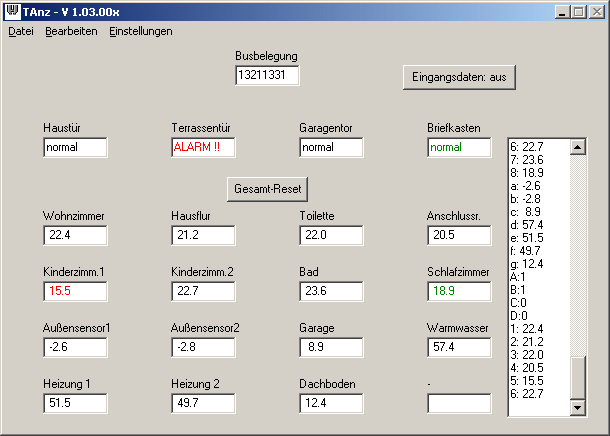 Rechts oben fällt noch eine größere Schaltfläche mit der Beschriftung Eingangsdaten: an auf: Über diese kann ein zusätzliches Datenfenster geöffnet werden, in dem die
eingehenden Roh-Daten vom Sensormodul beobachtet werden können. Das kann sehr hilfreich sein, wenn Probleme auftreten. Und auch wenn alles gut funktioniert, kann man die Eingangsdaten
einschalten, damit es etwas „technischer“ aussieht :-)
Rechts oben fällt noch eine größere Schaltfläche mit der Beschriftung Eingangsdaten: an auf: Über diese kann ein zusätzliches Datenfenster geöffnet werden, in dem die
eingehenden Roh-Daten vom Sensormodul beobachtet werden können. Das kann sehr hilfreich sein, wenn Probleme auftreten. Und auch wenn alles gut funktioniert, kann man die Eingangsdaten
einschalten, damit es etwas „technischer“ aussieht :-)
Mit einem Klick auf Eingangsdaten: aus wird diese Zusatzanzeige wieder abgeschaltet. TAnz merkt sich beim Beenden, wenn das Eingangsdatenfenster eingeschaltet war und
aktiviert beim nächsten Start das Fenster wieder.
TAnz schreibt 2 verschiedene Log-Files: Eins davon enthält alle Temperaturdaten. Dieses wird unter dem Default-Namen Temperature.LOG (kann geändert werden)
gespeichert und kann im Menü Einstellungen und Alarm- und Temperaturparameter konfiguriert werden (Auswahl der Sensoren und Log-Intervall).
Außerdem lässt es sich über das Menü Datei generell ein- oder ausschalten. Die erzeugte Datenstruktur habe ich bereits im Abschnitt
Konfiguration beschrieben.
Folgendes gibt es noch zu beachten: TAnz verwendet bei dieser Log-Funktion ein festes Zeitraster beginnend bei 0:00 Uhr, d.h. die Aufzeichnung findet immer zu festen Zeitpunkten statt. Dazu
unser Beispiel: Bei allen Sensoren wurde ein Log-Intervall von 900 Sekunden = 15 Minuten eingestellt. TAnz schreibt in diesem Fall also zu folgenden Zeiten Log-Einträge: 0:00, 0:15, 0:30,
0:45, 1:00, 1:15 usw.
A4;20041109;11:31:11;ALARM !!
A4;20041109;11:31:13;normal
Diese beiden Zeilen zeigen die Auslösung von Alarm4 am 9.11.2004 um 11:31:11 Uhr und 2 Sekunden später die Rückstellung. Passend zu meiner Beispielkonfiguration heißt das: Der Postbote hat am 9.11.2004 gegen 11:31 Uhr etwas in den Briefkasten geworfen.
T8;20041109;14:31:23;Unterschreitung
T8;20041109;14:32:14;Normal
Hier wurde am 9.11.2004 um 14:31:23 Uhr eine Temperaturunterschreitung bei Sensor 8 registriert und um 14:32:14 Uhr hat sich die Temperatur wieder normalisiert. Entsprechend der Beispiel-Konfiguration trat die kurzzeitige Unterschreitung also im Schlafzimmer auf und aus diesem Grund wird der Temperaturwert im TAnz-Fenster weiter oben grün dargestellt.
T11;20041109;19:16:14;SENSOR !!
T11;20041109;19:25:31;Normal
Dieser Log-Eintrag zeigt den vorübergehenden Ausfall von Sensor 11 an.